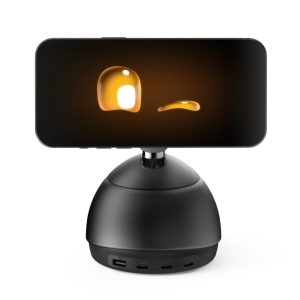


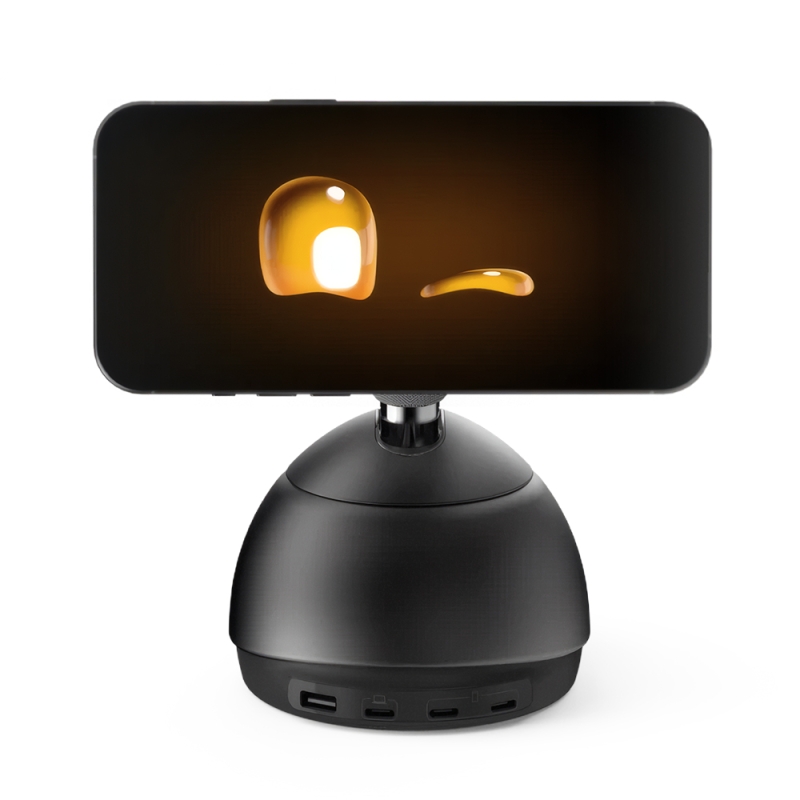
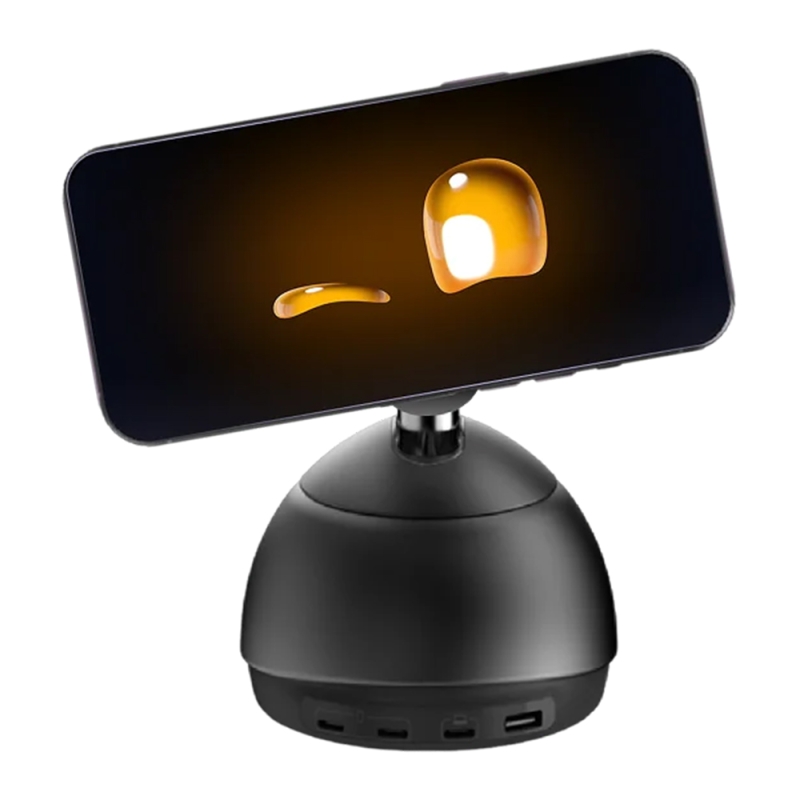
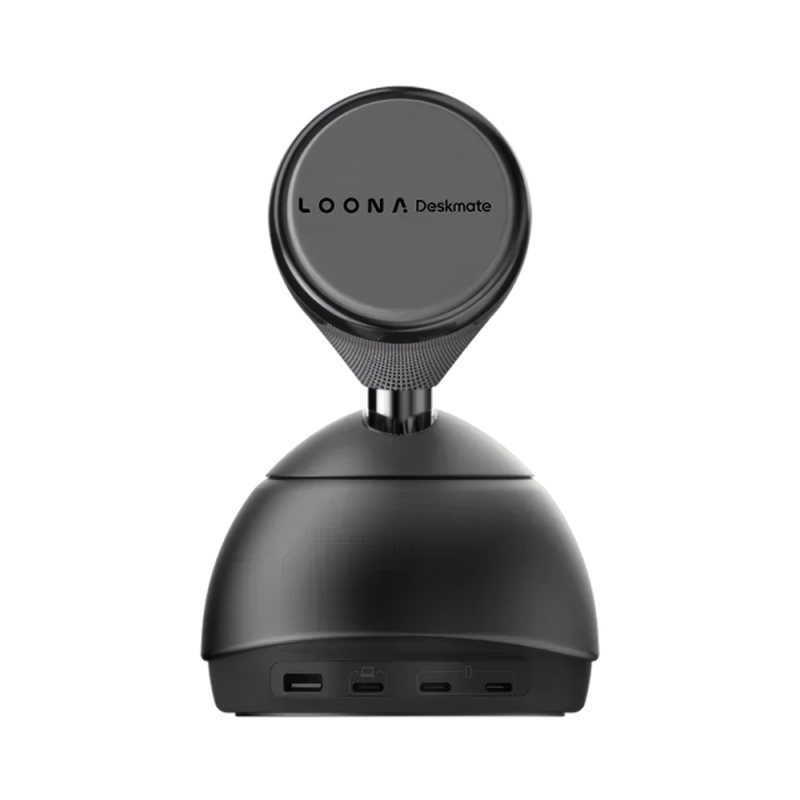
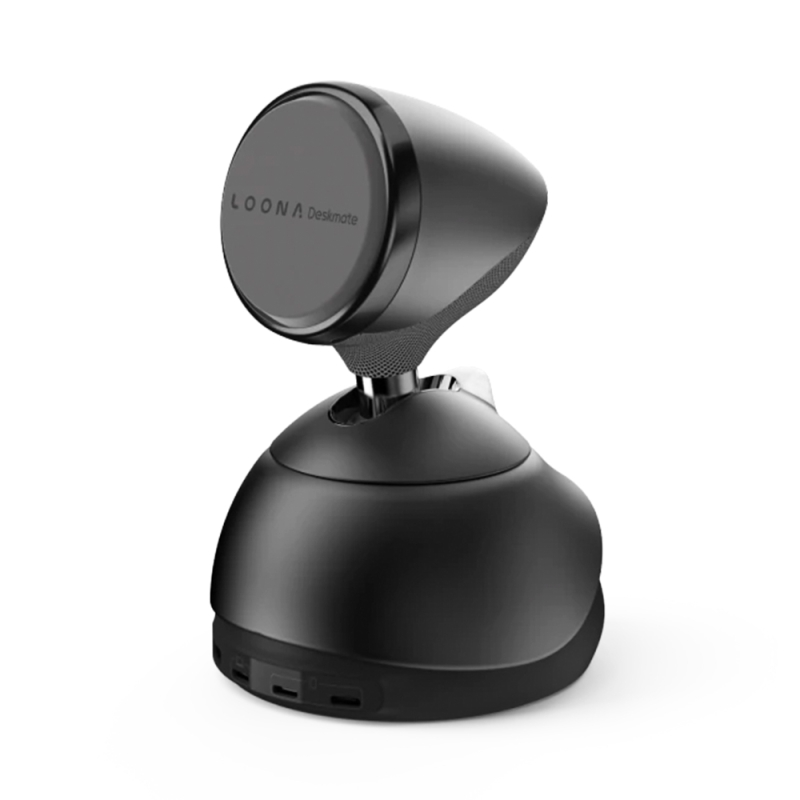
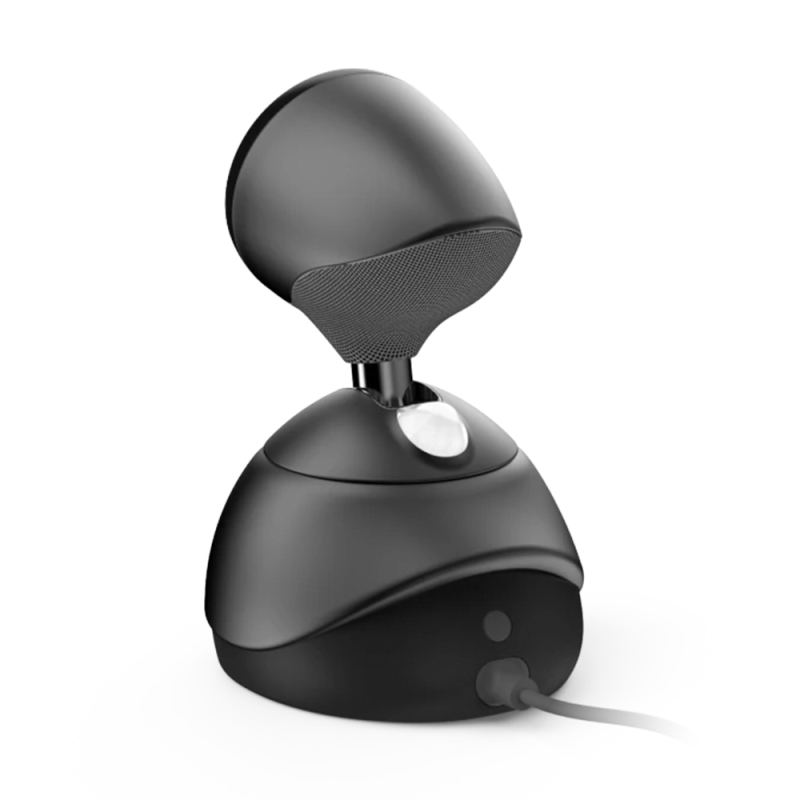
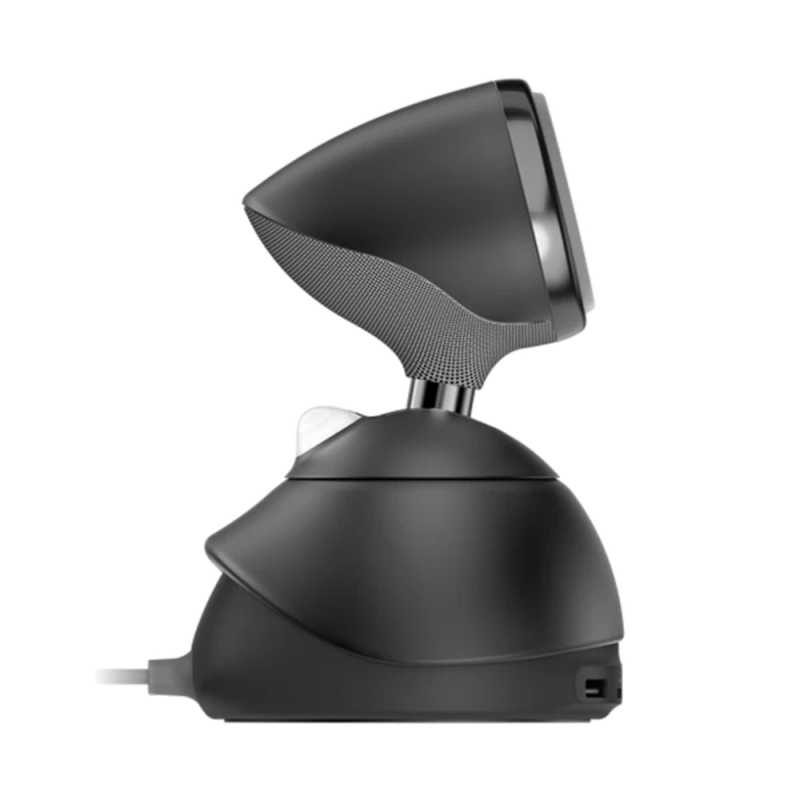
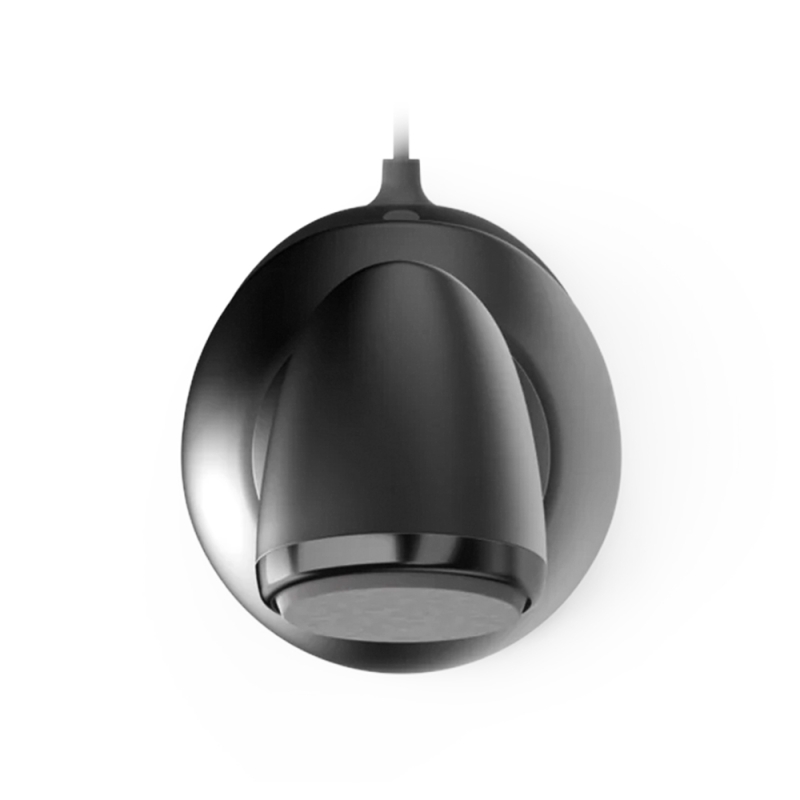
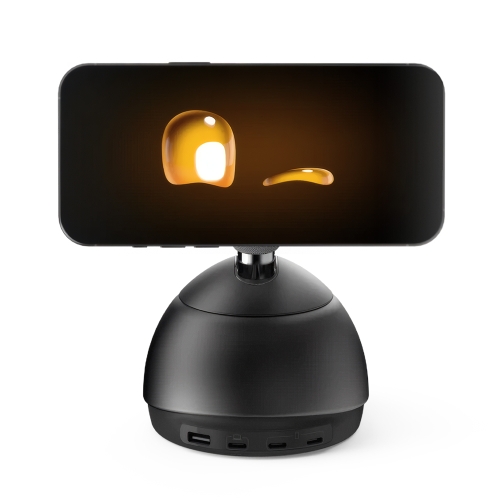
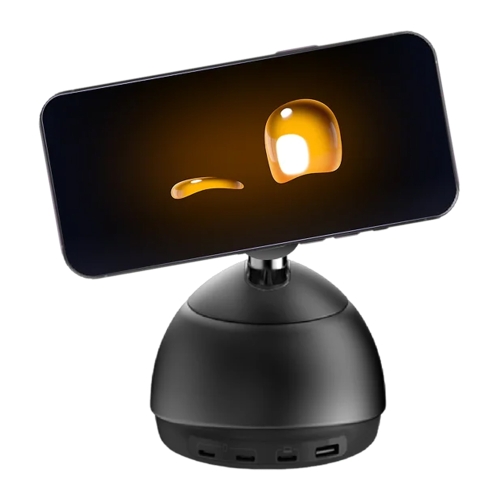
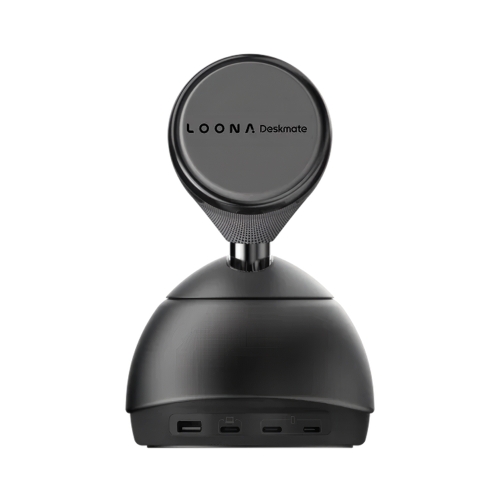
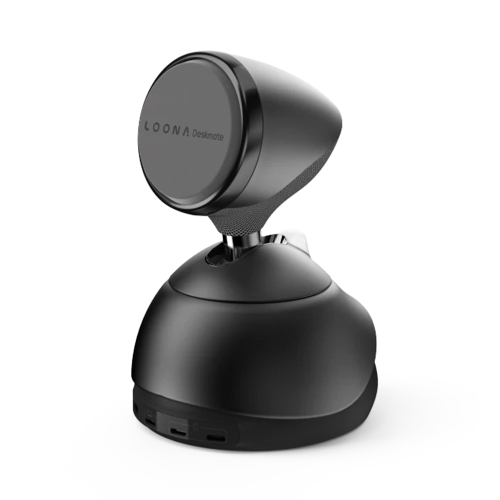
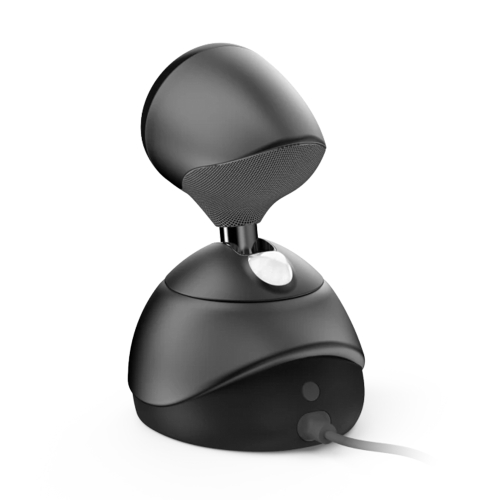
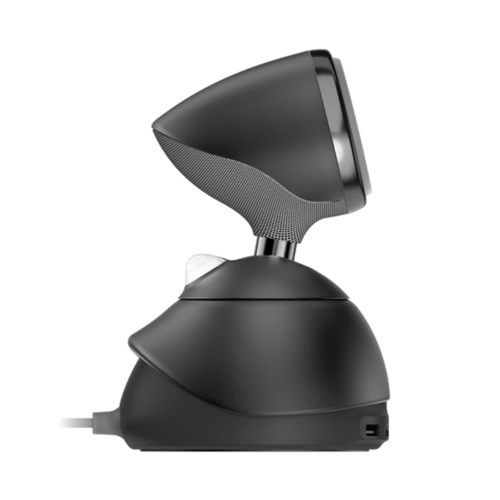
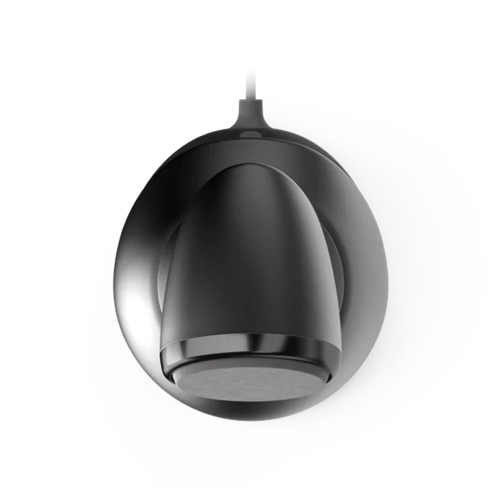
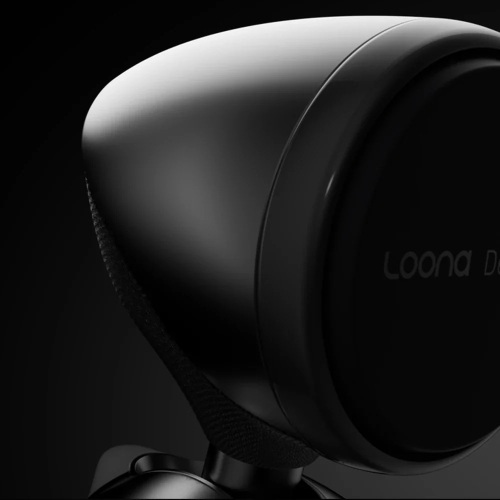
Loona Deskmate – KI-Schreibtischassistent für iPhone 12 und neuer mit MagSafe
Marke: Loona
Artikelnummer: 1300525PLGRLST
Loona Deskmate – KI-Schreibtischroboter für Berufstätige, Selbstständige und Teams. Hilft bei Meetings, E-Mails und Büroaufgaben. 17 Sprachen: EN, FR, ZH, DE, ES, IT, JA, KO, YUE, NL, RU, PT, PL, AR, EL, CS.
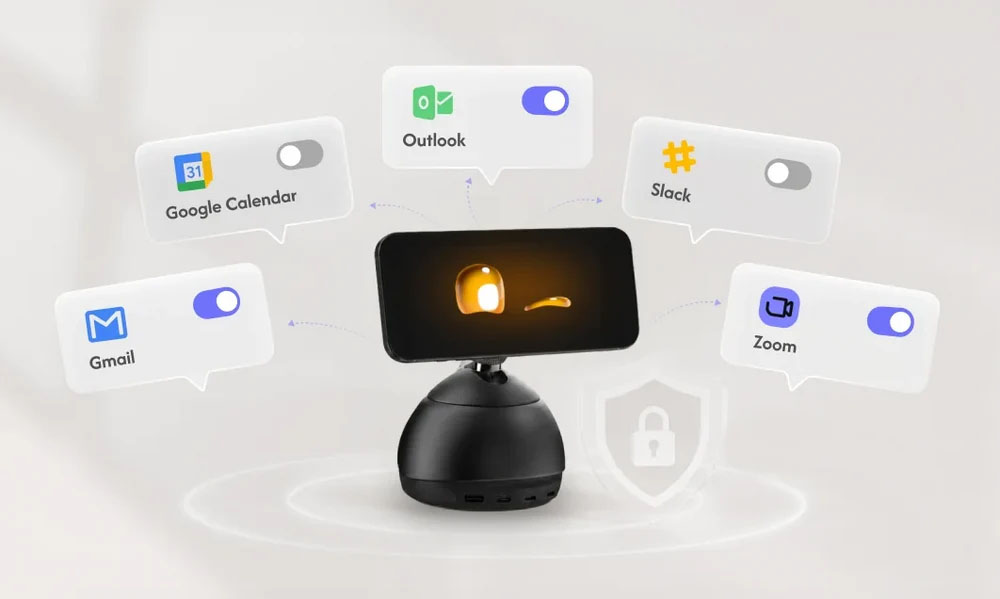
Office-Integration – Gmail, Outlook, Teams, Slack & Notion
Meetings – Vorbereitung, Zusammenfassungen & To-dos
KI-Gedächtnis – Projekte & Kunden im Blick
E-Mails – Entwürfe & Follow-ups
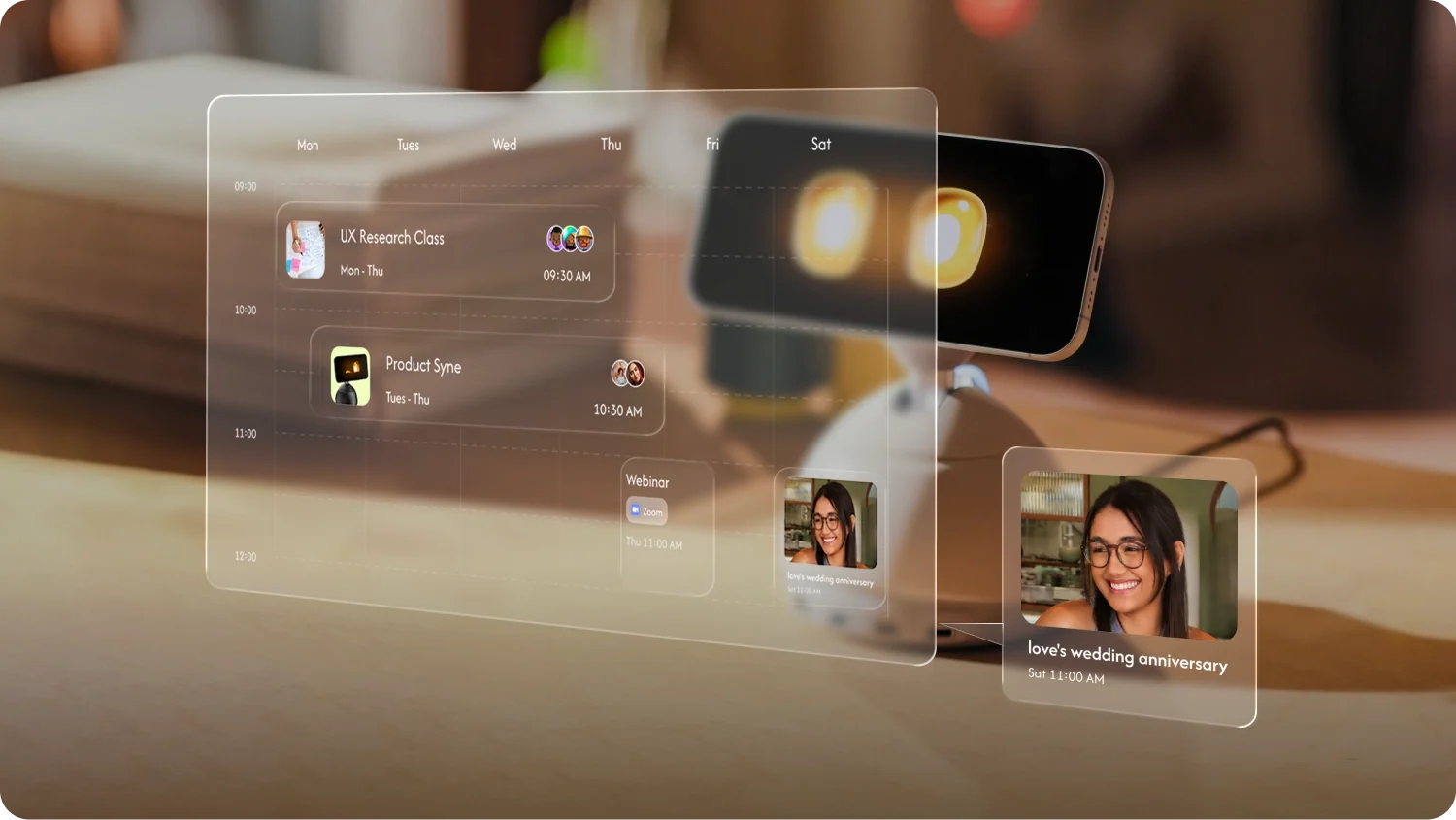
Kalender – Erkennt Terminkonflikte
Sprachsteuerung – Natürliche KI-Interaktion
3-DoF-Bewegung – Interaktiver Schreibtischroboter
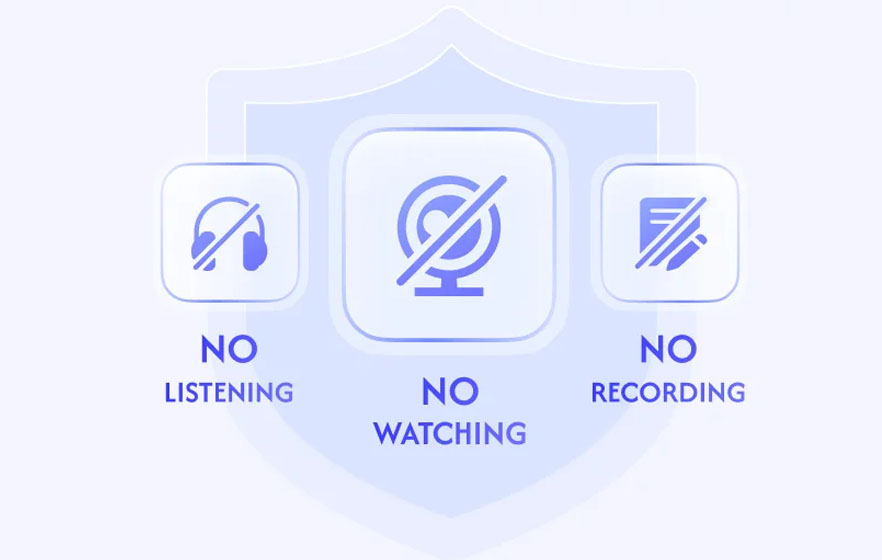
Datenschutz – Individuelle Rechte & Ruhemodus
Qi2-Laden – Bis zu 15 W
Kompatibilität – iPhone 12 und neuer
Vorverkauf: Versand ab 08.12.2026
349,00 €
inkl. MwSt. (349,00 € netto + 0% MwSt.), kostenloser
Versand aus der EU
Ähnliche Produkte
Vorbestellung



 Kostenlose Lieferung innerhalb von 2-5 Werktagen
 Einfache Rückgabe mit auf 30 Tage verlängerter Frist
 2 Jahre gesetzliche Gewährleistung mit Kundendienst
Beschreibung
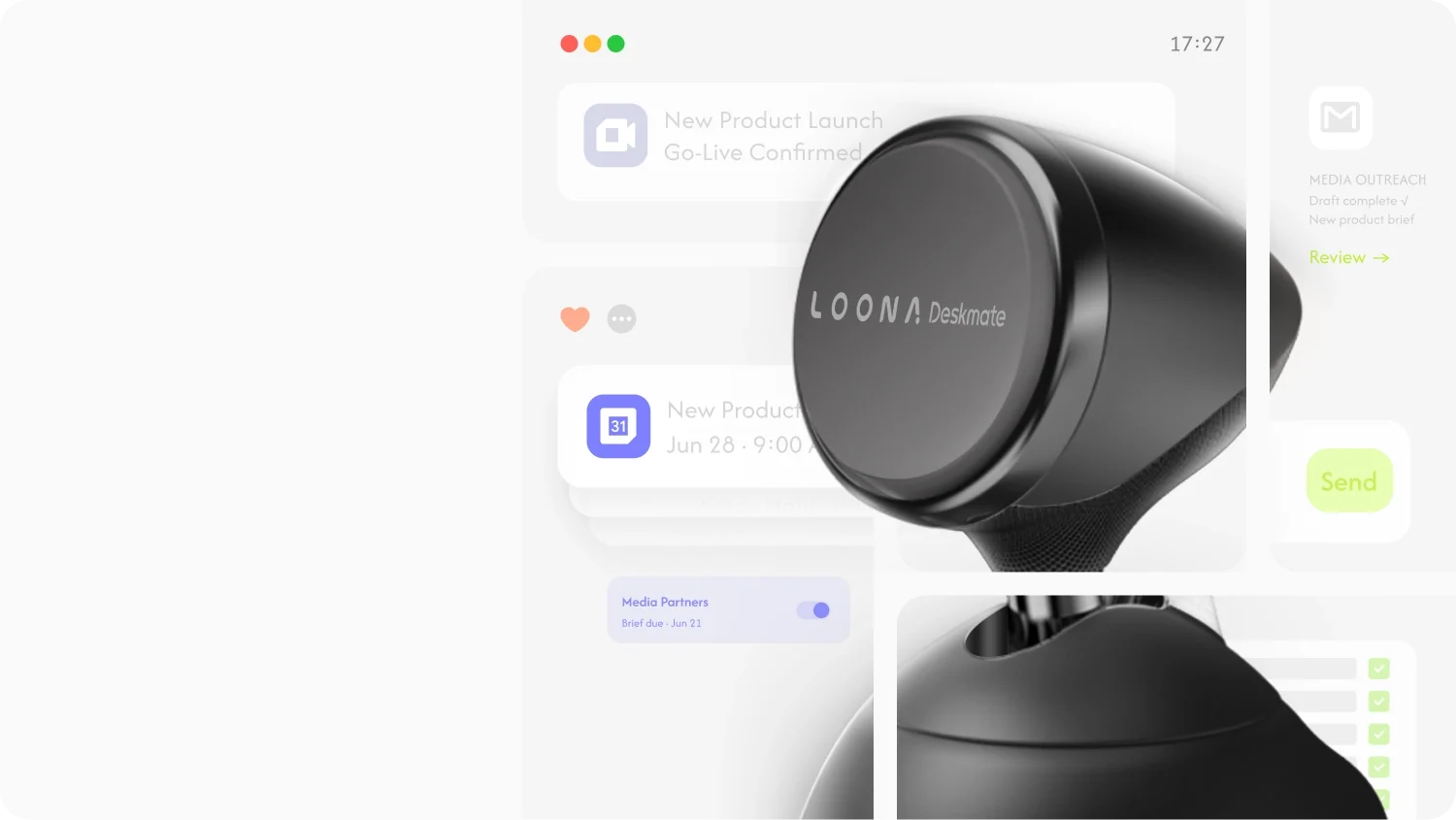
Der Loona Deskmate ist ein intelligenter KI-Schreibtischroboter und persönlicher Büroassistent für Berufstätige, Selbstständige und Homeoffice-Nutzer. Er unterstützt Sie bei Meetings, E-Mails, Kalenderplanung und täglichen Aufgaben, damit Sie Zeit sparen und sich auf das Wesentliche konzentrieren können. Mit der Integration von Gmail, Outlook, Google Calendar, Microsoft Teams, Slack und Notion sowie Unterstützung für 17 Sprachen wird Loona Deskmate zu Ihrem vielseitigen KI-Begleiter im Büro und Homeoffice.
Ihr persönlicher KI-Büroassistent
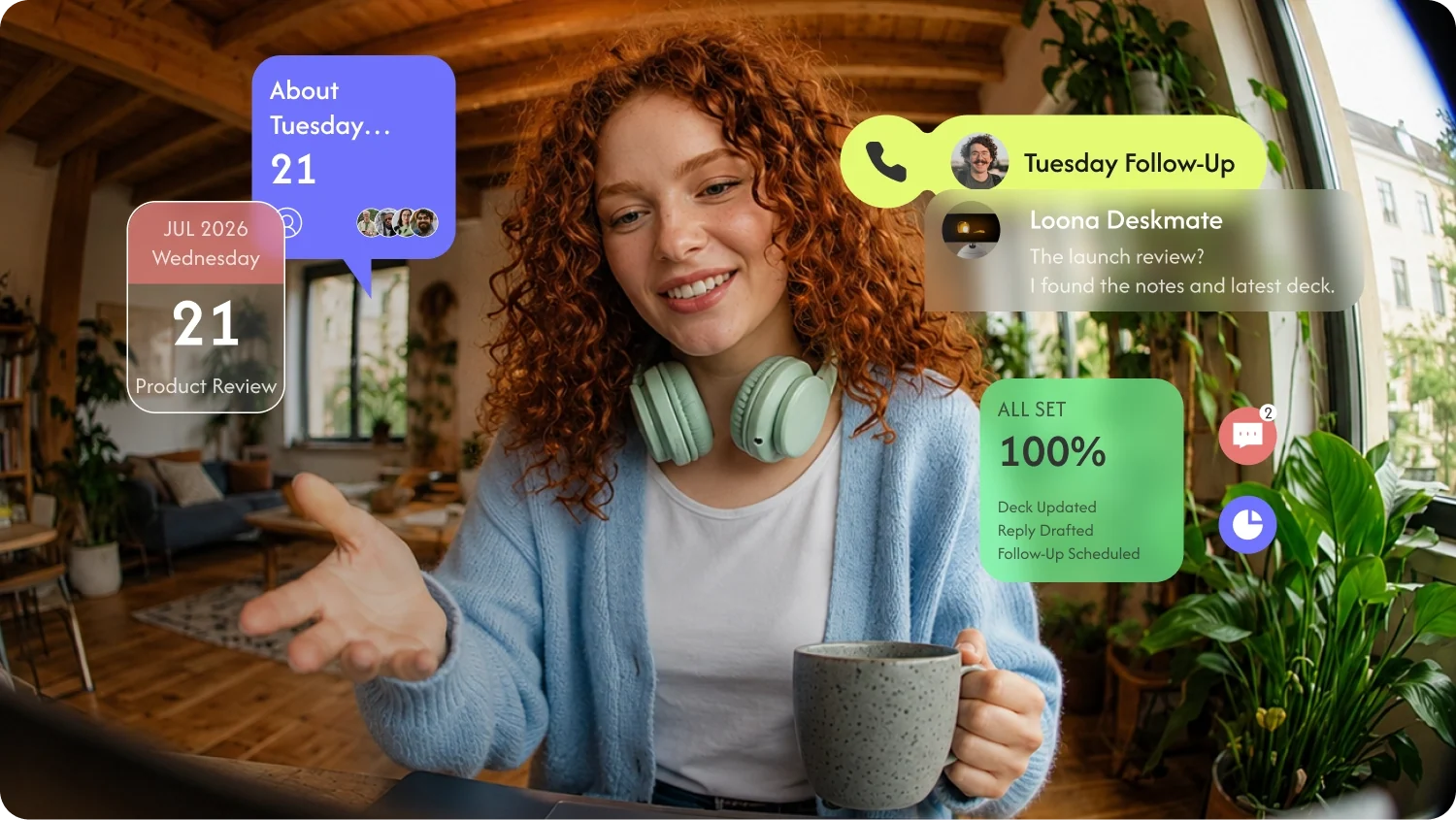
Loona Deskmate versteht Ihre Arbeitsabläufe, behält wichtige Aufgaben im Blick und unterstützt Sie proaktiv bei der täglichen Büroorganisation.
Nahtlose Office-Integration
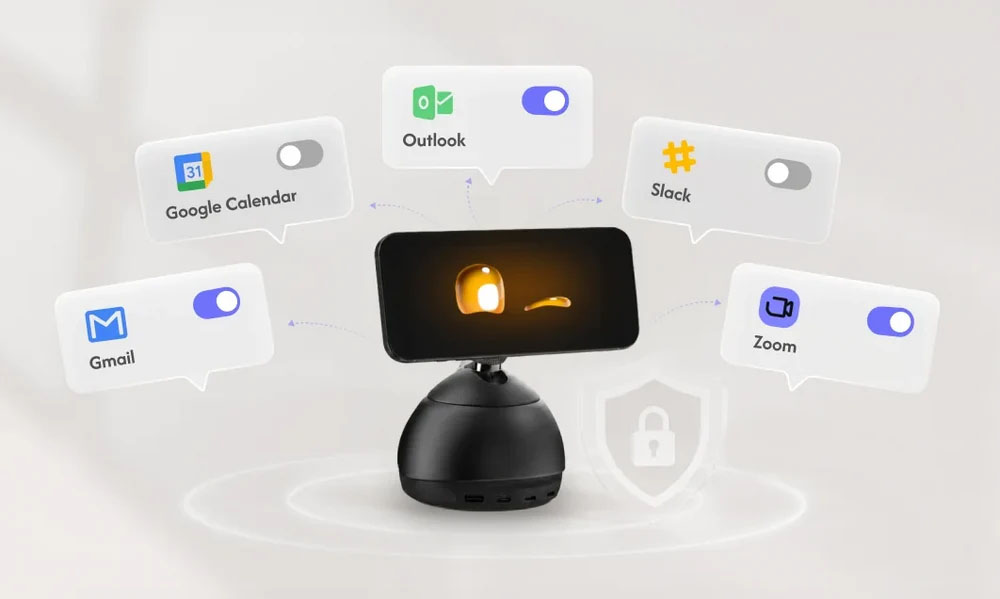
Verbindet Gmail, Outlook, Google Calendar, Microsoft Teams, Slack und Notion für einen vernetzten und effizienten Workflow.
Intelligenter Meeting- & E-Mail-Assistent
Bereitet Meetings vor, fasst Gespräche zusammen, erfasst To-dos und erstellt E-Mail-Entwürfe sowie Follow-ups in Ihrem persönlichen Schreibstil. Sie behalten die Kontrolle über jeden Versand.
KI-Gedächtnis & smarte Kalenderverwaltung
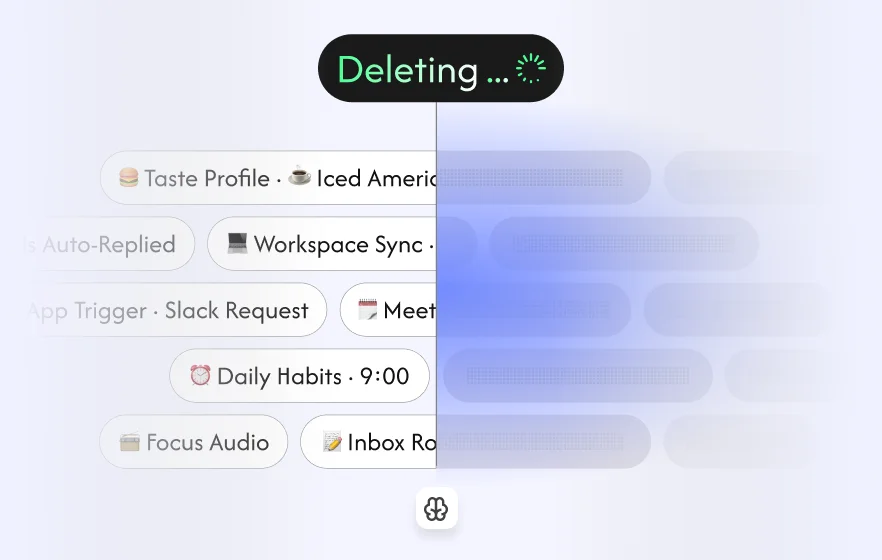
Merkt sich wichtige Projekte, Kunden und Arbeitskontexte, erkennt Terminkonflikte und schlägt passende Alternativen vor.
17 Sprachen & natürliche Sprachsteuerung
Kommunizieren Sie ganz natürlich mit Ihrem KI-Assistenten. Unterstützte Sprachen: Englisch, Französisch, Chinesisch, Deutsch, Spanisch, Italienisch, Japanisch, Koreanisch, Kantonesisch, Niederländisch, Russisch, Portugiesisch, Polnisch, Arabisch, Griechisch und Tschechisch.
Interaktives 3-DoF-Bewegungssystem
Das bewegliche Design ermöglicht lebendige Interaktionen und macht Loona Deskmate zu einem besonderen Begleiter auf Ihrem Schreibtisch.
Datenschutz & Qi2-Wireless-Charging
Individuelle Tool-Berechtigungen, kontrollierbares Gedächtnis und physischer Ruhemodus sorgen für mehr Datenschutz. Kabelloses Qi2-Laden mit bis zu 15 W.
iPhone-Kompatibilität
Kompatibel mit iPhone 12 und neueren Modellen.
Technische Daten
Artikelnummer: 1300525PLGRLST
- STM32-Serie
- iPhone 12 oder neuer mit MagSafe-Unterstützung
- Englisch, Französisch, Chinesisch, Deutsch, Spanisch, Italienisch, Japanisch, Koreanisch, Kantonesisch, Niederländisch, Russisch, Portugiesisch, Polnisch, Arabisch, Griechisch und Tschechisch
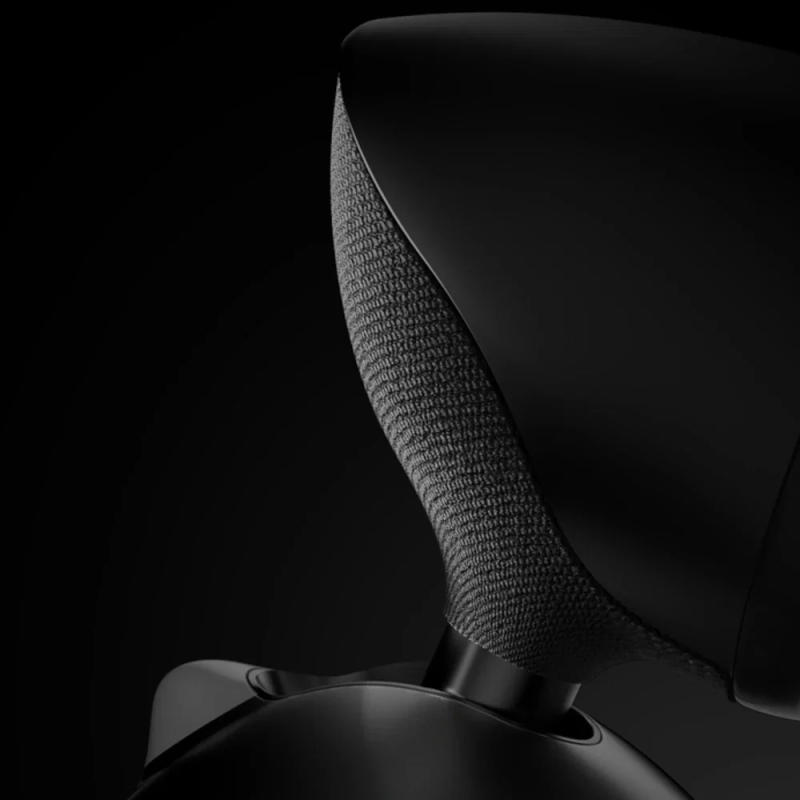
- Kopf, Hals und Torso aktiv beweglich; Hals zusätzlich passiv bionisch beweglich. Antrieb durch 3 hochpräzise bürstenlose Motoren.
- Qi2 15W kabelloses Laden; aktive Wärmeableitung unterstützt
- 3 × USB-C, 1 × USB-A; bis zu 140 W Einzelausgangsleistung und 165 W Gesamtleistung.
- Loona
- KY06LNDM01
- Schreibtischpartner
- Bluetooth 5.3 (unterstützt BR/EDR/LE-Modi)
- 30 V⎓ 6A, DC 5,5 × 2,5
- 32°F–95°F / 0°C–35°C
- 1,28 kg
- 113 × 106 × 113 mm
- 290 × 210 × 180 mm
- 1,94 kg
Bewertungen
Niemand hat bislang eine Rezension veröffentlicht
Schreiben Sie einen Kommentar
FAQ
-
1. Wie funktioniert Loona mit meinem Computer?
Nachdem Sie Ihren Computer verbunden haben, können Sie Texte, Bilder, Screenshots, Dateien oder aktuelle Arbeitsinhalte von Ihrem Computer an Loona senden. Teilen Sie Loona anschließend einfach mit, was damit geschehen soll. Auf Grundlage der bereitgestellten Inhalte kann Loona diese zusammenfassen, umformulieren, übersetzen, strukturieren, wichtige Punkte herausarbeiten oder daraus E-Mails, Pläne, Besprechungsnotizen und andere Inhalte erstellen.
Kurz gesagt: Ihr Computer stellt die Materialien bereit; Loona versteht Ihre Anweisung und verarbeitet die Inhalte. So müssen Sie Materialien nicht immer wieder kopieren, weiterleiten oder manuell hochladen.
Die aktuelle Version unterstützt vor allem das Senden von Computerinhalten an Loona zur Verarbeitung. Die Ergebnisse werden zunächst auf Loona angezeigt. Eine automatische Rücksynchronisierung von Inhalten, die auf Loona bzw. dem Mobilgerät erstellt wurden, auf den Computer zur weiteren Bearbeitung ist derzeit noch nicht verfügbar und wird in zukünftigen Versionen weiterentwickelt.
2. Was kann ich tun, nachdem ich meinen Computer verbunden habe?
Nach der Verbindung kann Loona Sie dabei unterstützen, Arbeitsinhalte auf Ihrem Computer einfacher zu bearbeiten. Sie können Loona kopierte Textpassagen, Bilder oder Screenshots, Dokumente, Tabellen, PDFs und andere unterstützte Dateien sowie Inhalte senden, die Loona für Sie erstellen, strukturieren oder überarbeiten soll.
Anschließend können Sie beispielsweise sagen: „Fasse das bitte zusammen“, „Extrahiere die wichtigsten Punkte“, „Übersetze das ins Englische“, „Formuliere es formeller“, „Erstelle daraus ein Besprechungsprotokoll“ oder „Schreibe auf Grundlage dieser Datei eine E-Mail“. Loona verarbeitet die gesendeten Inhalte und liefert ein Ergebnis, das Sie weiterverwenden können.
3. Warum sollte ich meinen Computer verbinden?
Viele Ihrer Arbeitsmaterialien befinden sich bereits auf dem Computer – etwa Dokumente, Screenshots, Webinhalte, E-Mail-Entwürfe, Besprechungsprotokolle oder andere Arbeitsdateien.
Ohne Verbindung müssen Sie diese Inhalte möglicherweise manuell kopieren, weiterleiten oder hochladen. Nach der Verbindung können Sie sie direkt an Loona senden und in natürlicher Sprache beschreiben, was Sie benötigen. Dadurch wechseln Sie seltener zwischen Anwendungen und vermeiden wiederkehrende Arbeitsschritte.
4. Welche Aufgabe übernimmt der Computer und welche übernimmt Loona?
Der Computer stellt die Materialien bereit. Sie können von dort Texte, Bilder, Screenshots und Dateien senden. Für längere Texte, Dateien, Dokumente, Arbeitsmaterialien und formelle Inhalte, die Sie später weiterbearbeiten oder kopieren möchten, eignet sich der Computer besonders gut.
Loona versteht Ihre Anweisung und verarbeitet die Inhalte. Auf Grundlage Ihrer Materialien und Vorgaben kann Loona Inhalte zusammenfassen, übersetzen und umformulieren, Aufgaben herausarbeiten, Besprechungsnotizen strukturieren, E-Mails erstellen, Pläne ausarbeiten und vieles mehr. Sie müssen Loona nur sagen, was Sie möchten – nicht jeden einzelnen Arbeitsschritt erklären.
5. Was muss ich vorbereiten, bevor ich diese Funktion nutze?
Stellen Sie vor der Nutzung sicher, dass Sie bei Ihrem Loona-Konto angemeldet sind, die Loona Deskmate Desktop-App installiert und geöffnet ist und die Desktop-App mit demselben Loona-Konto angemeldet ist. Außerdem muss die Computerautorisierung in Loona abgeschlossen sein, die Verbindung zum Computer ordnungsgemäß funktionieren und Ihr Computer mit dem Gerät, auf dem Loona läuft, im selben WLAN verbunden sein.
6. Wie verbinde ich meinen Computer?
Öffnen Sie bei der ersten Nutzung die Seite „Computer Sync“ und tippen Sie auf „Desktop-QR-Code scannen, um sich anzumelden und zu verbinden“. Scannen Sie anschließend den QR-Code, der in der Desktop-App angezeigt wird, und folgen Sie den Anweisungen, um die Autorisierung abzuschließen.
Nach erfolgreicher Verbindung wird auf der Seite „Synchronisierung mit Computer …“ angezeigt. Dieser Status bedeutet, dass Loona Informationen mit dem verbundenen Computer synchronisieren kann.
7. Wie verwende ich die Funktion nach erfolgreicher Verbindung?
Sie können in der Desktop-App einen Textabschnitt an Loona senden und anschließend beispielsweise sagen: „Fasse diesen Abschnitt zusammen“, „Formuliere das so, dass ich es einem Kunden schicken kann“, „Extrahiere drei wichtige Punkte“ oder „Übersetze das ins Englische“.
Sie können auch eine Datei aus der Desktop-App senden und Loona bitten: „Fasse dieses Dokument zusammen“, „Extrahiere die daraus entstehenden Aufgaben“, „Erstelle daraus ein Besprechungsprotokoll“ oder „Schreibe auf Grundlage dieser Datei eine E-Mail“.
In der aktuellen Version werden die von Loona verarbeiteten Ergebnisse zunächst auf Loona angezeigt. Eine automatische Rücksynchronisierung der auf Loona bzw. dem Mobilgerät erstellten Inhalte auf den Computer zur weiteren Bearbeitung ist noch nicht verfügbar.
8. Was kann ich tun, wenn die Verbindung getrennt wurde?
Wenn auf der Seite „Verbindung zum Computer getrennt“ angezeigt wird, prüfen Sie zunächst, ob die Desktop-App geöffnet ist, der Computer nicht im Ruhezustand oder offline ist, die Netzwerkverbindung des Computers funktioniert, Sie mit demselben Konto angemeldet sind und beide Geräte mit demselben WLAN verbunden sind.
Tippen Sie anschließend auf „Erneut verbinden“. Wenn die Verbindung wiederhergestellt wurde, erscheint erneut der Status „Synchronisierung mit Computer …“.
9. Kann ich mehrere Computer verbinden?
In der aktuellen Version kann ein Konto jeweils nur mit einem Computer gleichzeitig verbunden sein.
Wenn Sie einen anderen Computer verbinden möchten, melden Sie sich zuerst vom aktuell verbundenen Computer ab. Scannen Sie anschließend den QR-Code in der Desktop-App des neuen Computers, um die Verbindung herzustellen.
10. Was passiert, wenn ich mich von der Desktop-App abmelde?
Wenn Sie auf „Von diesem Computer abmelden“ tippen und den Vorgang bestätigen, wird die aktuelle Desktop-Anmeldung ungültig und die Verbindung zwischen Loona und diesem Computer getrennt. Dieser Computer kann dann keine Inhalte mehr an Loona senden; die Seite wechselt zurück in den Status „Nicht verbunden“.
Wenn die Verbindung nur vorübergehend unterbrochen wurde, empfehlen wir, zuerst „Erneut verbinden“ zu wählen. Eine Abmeldung ist nicht unbedingt erforderlich.
11. Worauf sollte ich bei der Nutzung achten?
Damit Loona die Inhalte Ihres Computers möglichst genau verarbeitet, empfehlen wir: Senden Sie jeweils nur die Inhalte, die Sie gerade bearbeiten möchten. Warten Sie nach dem Senden einer Datei, bis der Upload bzw. das Einlesen abgeschlossen ist, bevor Sie eine Anweisung geben. Wenn Sie mehrere Inhalte nacheinander senden, priorisiert Loona in der Regel den zuletzt gesendeten Inhalt.
Falls Loona nicht erkennt, welchen Inhalt es bearbeiten soll, sagen Sie ausdrücklich: „Verarbeite bitte den Inhalt, den ich gerade von meinem Computer gesendet habe.“ Bei Verbindungsproblemen tippen Sie zunächst auf „Erneut verbinden“. Wenn Sie den Computer wechseln möchten, melden Sie sich zuerst vom aktuell verbundenen Computer ab.
12. Warum muss ich mich auf dem Computer bei meinem Loona-Konto anmelden?
Wenn Sie häufig mit Dokumenten, E-Mails, Webseiten, Screenshots oder Arbeitsdateien auf Ihrem Computer arbeiten, kann Loona diese Inhalte nach der Anmeldung in der Desktop-App einfacher für Sie bearbeiten.
Nach der Anmeldung können Sie Materialien direkt von Ihrem Computer an Loona senden und anschließend angeben, wie sie verarbeitet werden sollen – zum Beispiel: „Fasse dieses Dokument zusammen“, „Formuliere diesen Absatz formeller“, „Extrahiere die Informationen aus diesem Bild“ oder „Schreibe auf Grundlage dieser Datei eine E-Mail“.
Ohne Anmeldung in der Desktop-App können Sie weiterhin normal mit Loona chatten. Loona kann dann jedoch keine Inhalte direkt von Ihrem Computer empfangen und keine Informationssynchronisierung zwischen Computer und Loona herstellen.
13. Was kann ich Loona nach der Verbindung mit meinem Computer auftragen?
Nach der Verbindung kann Loona Texte, Bilder, Screenshots und Dateien von Ihrem Computer verarbeiten. Sie können Loona bitten, Dokumente zusammenzufassen, Texte zu übersetzen oder umzuformulieren, wichtige Punkte herauszuarbeiten, Besprechungsnotizen zu strukturieren, Aufgaben aus Dateien zu extrahieren oder auf Grundlage Ihrer Materialien E-Mails, Pläne und Dokumente zu erstellen.
Beispiele: „Fasse die Datei zusammen, die ich gerade gesendet habe“, „Formuliere das für eine Nachricht an einen Kunden um“, „Extrahiere die wichtigsten Punkte und Aufgaben“ oder „Erstelle einen Text, den ich in eine E-Mail übernehmen kann“.
In der aktuellen Version werden die Verarbeitungsergebnisse zunächst auf Loona angezeigt. Die automatische Rücksynchronisierung der auf Loona bzw. dem Mobilgerät erstellten Inhalte auf den Computer zur weiteren Bearbeitung ist noch nicht verfügbar.
14. Wie verbinde ich meinen Computer zum ersten Mal?
Öffnen Sie die Loona Deskmate Desktop-App und suchen Sie dort den QR-Code zur Anmeldung. Öffnen Sie in Loona die Seite „Computer Sync“, tippen Sie auf „Desktop-QR-Code scannen, um sich anzumelden und zu verbinden“, scannen Sie den QR-Code der Desktop-App und folgen Sie den Anweisungen, um die Autorisierung abzuschließen.
Nach erfolgreicher Verbindung wird „Synchronisierung mit Computer …“ angezeigt. Loona ist dann mit dem Computer verbunden und Sie können Inhalte vom Computer an Loona senden.
15. Kann Loona gleichzeitig mit mehreren Computern verbunden sein?
In der aktuellen Version kann ein Konto jeweils nur mit einem Computer gleichzeitig verbunden sein. Ist bereits ein Computer verbunden, empfängt Loona standardmäßig Inhalte von diesem Computer.
Wenn Sie zu einem anderen Computer wechseln möchten, melden Sie sich auf der Seite „Computer Sync“ zuerst vom aktuell verbundenen Computer ab. Scannen Sie danach den QR-Code in der Desktop-App des neuen Computers, um die Verbindung erneut herzustellen. So wird eindeutig festgelegt, von welchem Computer Loona Inhalte empfangen soll.
16. Ich habe den Computer gewechselt. Was muss ich tun?
Wenn Sie einen anderen Computer verwenden möchten, melden Sie sich zunächst vom aktuell verbundenen Computer ab. Öffnen Sie dazu die Seite „Computer Sync“ und tippen Sie auf „Scannen, um sich an einem anderen Computer anzumelden“ oder melden Sie den aktuellen Computer ab.
Öffnen Sie anschließend die Loona Deskmate Desktop-App auf dem neuen Computer, scannen Sie den dort angezeigten QR-Code und schließen Sie die Autorisierung und Verbindung ab. Danach synchronisiert Loona Informationen mit dem neuen Computer; die Verbindung zum vorherigen Computer wird ungültig bzw. getrennt.
17. Welche Inhalte kann ich von meinem Computer an Loona senden?
Über die Desktop-App können Sie verschiedene Inhalte an Loona senden, darunter Texte, Bilder, Screenshots, Dokumente, Tabellen, PDFs, andere unterstützte Dateien sowie verfügbare Inhalte vom aktuellen Computer.
Nach dem Senden können Sie Loona direkt mitteilen, was damit geschehen soll. Wenn Sie innerhalb von 15 Sekunden nach dem Senden eine Frage stellen, erkennt Loona leichter, dass sich Ihre Anweisung auf den gerade gesendeten Inhalt bezieht. Beispiele: „Fasse das zusammen“, „Extrahiere die wichtigsten Punkte“, „Übersetze das ins Englische“, „Formatiere das als E-Mail“, „Erstelle daraus Besprechungsnotizen“ oder „Extrahiere die Aufgaben aus der Datei“.
Welche Dateitypen und Dateigrößen unterstützt werden, richtet sich nach den tatsächlichen Hinweisen in der Desktop-App.
18. Warum hat Loona den Inhalt nicht verarbeitet, nachdem ich ihn auf meinem Computer ausgewählt bzw. gesendet habe?
Wenn Sie Inhalte von Ihrem Computer gesendet haben, Loona sie aber nicht wie erwartet verarbeitet, hat Loona möglicherweise nicht erkannt, dass sich Ihre aktuelle Frage auf den gerade gesendeten Inhalt bezieht. Stellen Sie Ihre Anweisung möglichst direkt nach dem Senden und eindeutig formuliert.
Mögliche Ursachen sind: Der Inhalt wurde nicht erfolgreich gesendet; die Datei wird noch hochgeladen oder eingelesen; die Computerverbindung wurde getrennt; Sie haben mehrere Inhalte nacheinander gesendet und Loona priorisiert den neuesten; seit dem Senden ist einige Zeit vergangen; Ihre Frage bezieht sich nicht eindeutig auf den gesendeten Inhalt; oder Dateiformat bzw. Dateigröße werden derzeit nicht unterstützt.
Wir empfehlen Formulierungen wie: „Bitte verarbeite den Inhalt, den ich gerade von meinem Computer gesendet habe“, „Fasse die Datei zusammen, die ich gerade hochgeladen habe“, „Schreibe anhand des gerade gesendeten Textes eine E-Mail“ oder „Erstelle aus dem gerade gesendeten Inhalt Besprechungsnotizen“. Wenn mehr Zeit vergangen ist, vermeiden Sie unklare Aussagen wie „Fasse das zusammen“ oder „Verarbeite das“. Senden Sie den Inhalt erneut, falls Loona ihn weiterhin nicht erkennt.
19. Was bedeutet die Kopplung und Verbindung des Loona Deskmate?
Durch die Gerätekopplung wird Ihr Loona Deskmate-Hardwaregerät mit Ihrem aktuellen Loona Deskmate-Konto verknüpft. Nach der Kopplung kann die App erkennen, welches Gerät zu Ihrem Konto gehört, seinen Status anzeigen und die Verbindung sowie die Einrichtung von Automatisierungen unterstützen.
Kurz gesagt: Die Kontoanmeldung bestätigt, wer Sie sind; die Gerätekopplung legt fest, welches Gerät zu Ihrem Konto gehört; die Bluetooth-Verbindung zeigt, ob Ihr Smartphone gerade mit dem Gerät kommunizieren kann.
20. Warum muss ich mein Loona Deskmate-Gerät koppeln?
Für die zentrale Nutzung von Loona Deskmate wird das Hardwaregerät benötigt. Erst nach der Kopplung kann die App Ihr Gerät erkennen, seinen Status auf der Startseite anzeigen, eine Verbindung herstellen und Sie durch die Bluetooth-Kopplung und die Einrichtung von Automatisierungen führen.
Nach der Kopplung kann die App Ihr Gerät identifizieren, den Gerätestatus anzeigen, automatisch eine Verbindung versuchen, Interaktionen und Bewegungsrückmeldungen unterstützen und die Automatisierungseinrichtung starten. So wird außerdem verhindert, dass versehentlich das Gerät einer anderen Person verbunden wird.
21. Was ist der Unterschied zwischen Gerätekopplung und Verbindung?
Die Kopplung stellt die Zuordnung zwischen Ihrem Konto und dem Gerät her. Sie bedeutet, dass dieses Loona Deskmate-Hardwaregerät zu Ihrem aktuellen Konto gehört.
Die Verbindung beschreibt dagegen, ob Ihr Smartphone und das Gerät gerade miteinander kommunizieren. Sie hängt in der Regel von Bluetooth und dem Gerätestatus ab. Eine erfolgreiche Kopplung bedeutet daher nicht automatisch, dass das Gerät momentan verbunden ist. Beispielsweise kann Bluetooth ausgeschaltet oder das Gerät nicht eingeschaltet sein. Wenn Sie die App erneut öffnen, versucht das System normalerweise, die Verbindung automatisch herzustellen.
22. Mit wie vielen Loona Deskmate-Geräten kann ein Konto gekoppelt werden?
In der aktuellen Version kann ein Konto jeweils nur mit einem Loona Deskmate-Hardwaregerät gekoppelt sein und dieses verwenden. Wenn Sie mit demselben Konto ein neues Gerät koppeln, wird die Kopplung mit dem vorherigen Gerät aufgehoben und das neue Gerät zum aktiven gekoppelten Gerät.
23. Kann ein Loona Deskmate-Hardwaregerät mit mehreren Konten gekoppelt werden?
In der aktuellen Version kann ein Loona Deskmate-Hardwaregerät jeweils nur einem gültigen Konto zugeordnet sein. Wenn das Gerät bereits mit einem anderen Konto gekoppelt ist, kann das aktuelle Konto diese Zuordnung nicht direkt überschreiben. Das ursprüngliche Konto muss die Kopplung zuerst aufheben oder das Gerät muss in einen erneut koppelbaren Zustand zurückgesetzt werden.
24. Warum muss ich nach der ersten Kopplung die Automatisierung einrichten?
Nach erfolgreicher erster Kopplung führt Sie das System weiter durch die Bluetooth-Kopplung und die Einrichtung der Automatisierung. Dadurch sollen spätere Verbindungen reibungsloser funktionieren – beispielsweise, wenn das Smartphone am Gerät befestigt ist. So lassen sich wiederholte manuelle Schritte reduzieren.
Sie können diesen Schritt überspringen. Dadurch wird die grundlegende Nutzung nicht blockiert; Sie können die Einrichtung später über die Einstellungen nachholen.
25. Wie kopple ich mein Loona Deskmate-Gerät zum ersten Mal?
Folgen Sie den Anweisungen auf dem Bildschirm: Öffnen Sie die Loona Deskmate App und melden Sie sich bei Ihrem Konto an. Öffnen Sie den Bereich zum Koppeln von Geräten. Stellen Sie sicher, dass das Loona Deskmate-Hardwaregerät eingeschaltet ist und Bluetooth sowie die erforderlichen Berechtigungen auf Ihrem Smartphone aktiviert sind. Halten Sie das Smartphone in die Nähe des Geräts, starten Sie die Suche nach Geräten in der Umgebung, wählen Sie Ihr Loona Deskmate aus den Suchergebnissen aus und bestätigen Sie die Kopplung.
Nach erfolgreicher Kopplung ist Ihr Konto mit diesem Gerät verknüpft. Bei der ersten Kopplung führt Sie das System in der Regel anschließend durch die Bluetooth-Kopplung und die Einrichtung der Automatisierung.
26. Warum findet die Loona Deskmate App mein Gerät nicht?
Wenn die App Ihr Loona Deskmate-Hardwaregerät nicht findet, befindet es sich möglicherweise nicht im Erkennungsmodus oder Ihr Smartphone erkennt Geräte in der Nähe vorübergehend nicht.
Prüfen Sie, ob das Gerät eingeschaltet ist, Bluetooth auf dem Smartphone aktiviert ist und die App die erforderlichen Berechtigungen für Bluetooth und Geräte in der Nähe besitzt. Achten Sie außerdem auf einen geringen Abstand, den Kopplungsmodus des Geräts und darauf, ob es bereits mit einem anderen Konto gekoppelt wurde.
Versuchen Sie, das Smartphone näher an das Gerät zu bringen (idealerweise innerhalb von etwa 3 Metern), den Kopplungsmodus zu aktivieren, die Anzeigeleuchte gemäß den Bildschirmanweisungen in den erforderlichen Zustand zu versetzen und erneut zu suchen. Sie können Bluetooth aus- und wieder einschalten oder die App neu starten. Ist das Gerät bereits mit einem anderen Konto gekoppelt, muss die ursprüngliche Kopplung zuerst aufgehoben oder das Gerät zurückgesetzt werden.
27. Was bedeutet es, wenn ich die Ein-/Aus-Taste des Geräts gedrückt halten soll?
Wenn Sie aufgefordert werden, die Ein-/Aus-Taste gedrückt zu halten, soll das Loona Deskmate-Hardwaregerät normalerweise in den Kopplungs- bzw. Erkennungsmodus wechseln, damit die App es finden kann. Halten Sie die Taste gemäß der Anweisung etwa 3 Sekunden lang gedrückt und prüfen Sie, ob die Anzeigeleuchte von Blinken zu einem pulsierenden Leuchten wechselt.
Wird das Gerät anschließend weiterhin nicht gefunden, prüfen Sie, ob es eingeschaltet ist, sich das Smartphone in der Nähe befindet, Bluetooth und die erforderlichen Berechtigungen aktiviert sind, das Gerät nicht bereits mit einem anderen Konto gekoppelt ist und Sie die Suche auf der App-Seite erneut gestartet haben.
28. In den Suchergebnissen erscheinen mehrere Loona Deskmate-Geräte. Woher weiß ich, welches meines ist?
Wenn sich mehrere Loona Deskmate-Geräte in der Nähe befinden, können die Suchergebnisse Angaben zur Identifizierung enthalten, zum Beispiel die SN-Nummer, die Gerätefarbe oder die letzten Zeichen der SN-Nummer.
Vergleichen Sie die SN-Angaben auf dem Gerät oder der Verpackung mit dem in den Suchergebnissen angezeigten SN-Endstück und prüfen Sie, ob die Farbe übereinstimmt. Halten Sie Ihr Smartphone möglichst nah an das Gerät, das Sie koppeln möchten. Wenn Sie weiterhin unsicher sind, entfernen oder schalten Sie andere Geräte vorübergehend aus und starten Sie die Suche erneut. Koppeln Sie kein Gerät, dessen Identität Sie nicht eindeutig bestätigen können.
29. Was kann ich tun, wenn die Kopplung dauerhaft lädt oder eine Zeitüberschreitung auftritt?
Wenn der Kopplungsvorgang dauerhaft lädt oder abläuft, sind möglicherweise das Gerät, Bluetooth, die Berechtigungen oder die Netzwerkverbindung instabil. Stellen Sie sicher, dass das Gerät nicht ausgeschaltet oder neu gestartet wurde, bringen Sie das Smartphone näher heran und prüfen Sie, ob Bluetooth und die erforderlichen App-Berechtigungen aktiviert sind.
Verlassen Sie während der Kopplung nicht die Seite und schließen Sie die App nicht. Kehren Sie bei Bedarf zur Seite zurück, suchen Sie erneut nach dem Gerät und starten Sie die Kopplung noch einmal. Falls nötig, starten Sie die App oder das Hardwaregerät neu. Folgen Sie bei einer ausdrücklich angezeigten Gerätefehlermeldung zunächst den Bildschirmanweisungen. Bei wiederholten Fehlern prüfen Sie, ob das Gerät bereits mit einem anderen Konto gekoppelt ist oder sich im richtigen Kopplungsmodus befindet.
30. Die Kopplung war erfolgreich. Warum wird auf der Startseite weiterhin „Nicht verbunden“ angezeigt?
Eine erfolgreiche Kopplung bedeutet nicht, dass das Gerät gerade verbunden ist. Die Kopplung ordnet das Gerät Ihrem Konto zu; die Verbindung bedeutet, dass Ihr Smartphone und das Loona Deskmate-Hardwaregerät aktuell über Bluetooth kommunizieren.
Mögliche Ursachen: Bluetooth ist ausgeschaltet, der App fehlen erforderliche Berechtigungen, das Gerät ist nicht eingeschaltet oder zu weit entfernt, das Smartphone befindet sich nicht in einer geeigneten Position, das Gerät ist vorübergehend nicht verbindungsbereit oder der Verbindungsaufbau wurde unterbrochen.
Prüfen Sie Bluetooth, Berechtigungen, den Gerätestatus und den Abstand. Tippen Sie anschließend wie auf der Seite beschrieben auf „Erneut verbinden“ oder stellen Sie die Verbindung manuell her.
31. Warum verbindet sich das Gerät nicht automatisch, wenn ich die Loona Deskmate App erneut öffne?
Wenn Ihr Konto bereits mit einem Loona Deskmate-Hardwaregerät gekoppelt ist, versucht das System beim Öffnen der Startseite der App normalerweise, automatisch eine Verbindung herzustellen.
Dafür müssen bestimmte Voraussetzungen erfüllt sein: Es besteht eine gültige Kopplung, Bluetooth ist aktiviert, die App besitzt die erforderlichen Berechtigungen, das Gerät ist eingeschaltet und verbindungsbereit, das Smartphone ist am Gerät befestigt und das Gerät befindet sich nicht in einem Fehlerzustand.
Prüfen Sie bei einem fehlgeschlagenen automatischen Verbindungsaufbau zunächst Bluetooth, Berechtigungen, Gerätestatus und Abstand. Tippen Sie dann auf der Seite auf die Option zum erneuten Verbinden. Falls es weiterhin nicht funktioniert, starten Sie die App oder das Hardwaregerät neu.
32. Warum zeigt die Loona Deskmate App weiterhin „Nicht verbunden“, obwohl Bluetooth bereits gekoppelt ist?
Die Bluetooth-Kopplung in den Systemeinstellungen und der aktuelle Verbindungsstatus in der Loona Deskmate App sind nicht dasselbe. Die Kopplung bedeutet, dass Smartphone und Gerät einander zugeordnet bzw. erkannt haben. Eine Verbindung bedeutet, dass beide gerade tatsächlich kommunizieren.
Daher kann das Gerät in den Bluetooth-Einstellungen als gekoppelt angezeigt werden, während die App keine aktive Verbindung hat. Das Gerät kann gekoppelt, aber momentan getrennt sein; die Bluetooth-Verbindung kann unterbrochen sein; die BT-Kopplung kann bestehen, ohne dass die BLE-Echtzeitkommunikation hergestellt wurde; oder Teile der Automatisierungseinrichtung sind abgeschlossen, während die aktuelle Verbindung noch aufgebaut werden muss.
Orientieren Sie sich am Verbindungsstatus auf der Startseite der App und stellen Sie die Verbindung gemäß den dortigen Anweisungen erneut her.
33. Warum werde ich nach der Kopplung weiterhin aufgefordert, in den Bluetooth-Systemeinstellungen des Smartphones BT-Bluetooth zu koppeln?
Nach der ersten erfolgreichen Kopplung kann die Loona Deskmate App Sie zu den Bluetooth-Systemeinstellungen Ihres Smartphones führen, damit dort die BT-Kopplung abgeschlossen wird. Dies ist Teil der Automatisierungseinrichtung und soll die spätere Verbindung und Nutzung bei befestigtem Smartphone erleichtern.
Bitte beachten Sie: Die BT-Kopplung ist ein notwendiger Schritt für die Automatisierungseinrichtung, bedeutet aber weder, dass die gesamte Einrichtung abgeschlossen ist, noch dass das Hardwaregerät gerade in Echtzeit verbunden ist. Kehren Sie nach der Bluetooth-Kopplung zu der Loona Deskmate App zurück und führen Sie die nächsten Schritte gemäß den Anweisungen aus. Wenn die Seite „Kopplung abgeschlossen – Weiter“ anzeigt, tippen Sie nach Abschluss der Systemkopplung darauf.
34. Was ist die Einrichtung zum automatischen Öffnen der App? Ist sie erforderlich?
Die Einrichtung zum automatischen Öffnen bzw. Aktivieren der App ist ein geführter Vorgang nach der ersten Kopplung. Sie soll spätere Verbindungen und die Nutzung vereinfachen. Dazu gehört üblicherweise, die Bluetooth-Kopplung in den Systemeinstellungen abzuschließen und anschließend weitere Einrichtungsschritte auszuführen.
Nach Abschluss sind weniger wiederholte manuelle Schritte nötig und die Verbindung bzw. Aktivierung kann reibungsloser funktionieren, wenn das Smartphone am Loona Deskmate-Hardwaregerät befestigt ist. Die Einrichtung kann übersprungen werden. Dadurch werden die grundlegende Kopplung und App-Nutzung nicht blockiert. Bestimmte Verbindungs- oder Befestigungsfunktionen können dann jedoch weniger komfortabel sein und mehr manuelle Schritte erfordern. Sie können die Einrichtung später jederzeit über die Einstellungen aufrufen.
35. Kann ich die Einrichtung zum automatischen Öffnen der App später nachholen, wenn ich sie übersprungen habe?
Ja. Wenn Sie die Einrichtung während der ersten Kopplung übersprungen haben, können Sie den entsprechenden Eintrag später in den Einstellungen finden und den Vorgang erneut starten.
Das Überspringen der Automatisierung hebt die Gerätekopplung nicht auf und verhindert auch nicht die Nutzung des Produkts. Wir empfehlen jedoch, die Einrichtung bei Gelegenheit abzuschließen, damit Ihnen ein möglichst vollständiges Nutzungserlebnis zur Verfügung steht.
36. Wird die Kopplung aufgehoben, wenn ich das Smartphone vom Loona Deskmate-Hardwaregerät abnehme?
Wenn Sie das Smartphone vom Loona Deskmate-Hardwaregerät abnehmen, kann sich der Verbindungsstatus ändern. Die Kopplung zwischen Ihrem Konto und dem Gerät wird dadurch jedoch nicht aufgehoben.
Das Abnehmen des Smartphones hebt die Gerätekopplung nicht auf; eine erneute Kopplung ist danach nicht erforderlich; die bestehende Zuordnung bleibt erhalten. Sobald die Voraussetzungen erfüllt sind, versucht das System, die Verbindung wiederherzustellen. Falls die Verbindung nach dem Abnehmen verloren geht, folgen Sie den Bildschirmanweisungen zum erneuten Verbinden oder befestigen Sie das Smartphone wieder korrekt und warten Sie, bis die Verbindung automatisch wiederhergestellt wird.
Wenn später ein anderes Smartphone mit dem Hardwaregerät gekoppelt wird, kann die bisherige Kopplung ersetzt werden. In diesem Fall ist eine erneute Kopplung erforderlich.
37. Warum wird die Bluetooth-Verbindung getrennt, wenn ich mein Smartphone abnehme?
Wenn Sie Ihr Smartphone abnehmen, kann sich der Verbindungsstatus zwischen Smartphone und Gerät ändern. Das ist normal. In der aktuellen Version hängt die Verbindung vom Gerätestatus, der Position des Smartphones, dem Bluetooth-Status und den jeweiligen Systembedingungen ab.
Beim Abnehmen kann die aktuelle Verbindung getrennt werden oder den Status „Nicht verbunden“ anzeigen. Die Gerätekopplung bleibt davon unberührt. Sie können die Verbindung erneut herstellen; unter geeigneten Bedingungen kann das System sie auch automatisch wiederherstellen. Wenn die Verbindung häufig abbricht, prüfen Sie Bluetooth, Berechtigungen, Gerätestatus und ob die erforderliche Automatisierungseinrichtung abgeschlossen wurde.
38. Muss ich das Loona Deskmate-Hardwaregerät erneut koppeln, wenn ich mich auf einem neuen Smartphone mit demselben Konto anmelde?
Die Gerätekopplung ist Ihrem Loona Deskmate-Konto zugeordnet. Wenn Sie sich auf einem neuen Smartphone mit demselben Konto anmelden und für dieses Konto bereits eine gültige Kopplung besteht, stellt das System den gekoppelten Status des Loona Deskmate-Hardwaregeräts in der Regel wieder her. Der vollständige erstmalige Kopplungsvorgang ist nicht erneut erforderlich.
Da Sie jedoch ein anderes Smartphone verwenden, müssen Sie möglicherweise die Bluetooth-Verbindung, die Systemberechtigungen und die Automatisierungseinrichtung erneut prüfen oder konfigurieren. Kontrollieren Sie den Gerätestatus auf der Startseite und folgen Sie gegebenenfalls den angezeigten Anweisungen.
39. Kann ich mein bisheriges Loona Deskmate-Hardwaregerät weiterhin verwenden, wenn ich mich mit einem anderen Konto anmelde?
Ja, Sie können Ihr bisheriges Loona Deskmate-Hardwaregerät weiterhin verwenden. Die Hardwareverbindung hängt hauptsächlich von der Bluetooth-Kopplung zwischen Smartphone und Gerät ab. Ein Kontowechsel macht das Gerät selbst nicht unbrauchbar. Die App kann den Gerätestatus unter dem neuen Konto jedoch erneut erkennen; daher können Meldungen wie „Gerät fehlt“, „Gerät nicht gefunden“ oder „Verbindung fehlgeschlagen“ erscheinen.
Wenn Ihr bisheriges Gerät nach dem Kontowechsel nicht gefunden wird, stellen Sie sicher, dass Loona Deskmate eingeschaltet und im Kopplungs- bzw. Erkennungsmodus ist. Öffnen Sie die Bluetooth-Systemeinstellungen, suchen Sie den zuvor verbundenen Eintrag „Loona“ bzw. „BT Bluetooth“ und wählen Sie „Dieses Gerät ignorieren“ bzw. „Gerät entkoppeln“. Setzen Sie anschließend die Bluetooth-Verbindung des Geräts gemäß den Anweisungen in der App zurück. Kehren Sie zur App zurück und suchen und koppeln Sie das Gerät erneut.
40. Wie kann ich ein neues Loona Deskmate-Hardwaregerät koppeln?
Sie können ein neues Loona Deskmate-Hardwaregerät koppeln. Aktivieren Sie am neuen Gerät den Kopplungs- bzw. Erkennungsmodus und suchen Sie anschließend in der App nach dem Gerät.
Öffnen Sie dazu die Loona Deskmate App und den Bereich für Geräteverbindung bzw. -kopplung. Stellen Sie sicher, dass das neue Gerät eingeschaltet und im Kopplungsmodus ist. Suchen Sie in der App nach Geräten in der Nähe, wählen Sie anhand der Geräteinformationen das gewünschte Gerät aus und folgen Sie den Bildschirmanweisungen, um Bluetooth-Kopplung und Verbindung abzuschließen.
Wenn zuvor ein anderes Gerät verbunden war, empfehlen wir, in den Bluetooth-Systemeinstellungen den alten Eintrag „Loona“ bzw. „BT Bluetooth“ zu entfernen („Dieses Gerät ignorieren“/„Gerät entkoppeln“) und anschließend in der App erneut nach dem neuen Gerät zu suchen.
41. Muss ich die Kopplung aufheben und erneut durchführen, wenn die Verbindung fehlschlägt?
Normalerweise nicht. Wenn das Gerät lediglich als getrennt angezeigt wird oder die Verbindung fehlgeschlagen bzw. unterbrochen ist, empfehlen wir, zuerst die Verbindung erneut herzustellen, statt die Kopplung direkt aufzuheben.
Prüfen Sie, ob das Gerät eingeschaltet ist, Bluetooth aktiviert ist, die App die erforderlichen Berechtigungen besitzt, sich das Smartphone in ausreichender Nähe befindet, das Gerät verbindungsbereit ist und Sie gegebenenfalls zur Startseite zurückkehren müssen, um den Verbindungsaufbau auszulösen.
Das Aufheben der Kopplung ist eher sinnvoll, wenn Sie zu einem anderen Hardwaregerät wechseln, das aktuelle Gerät nicht mehr verwenden, es einem anderen Konto zuordnen oder neu zuweisen möchten. Bei einer nur vorübergehenden Verbindungsstörung kann das direkte Entkoppeln dazu führen, dass Sie den gesamten Kopplungsvorgang erneut durchlaufen müssen.
42. Was passiert, wenn ich die Kopplung meines Loona Deskmate-Hardwaregeräts aufhebe?
Nach dem Entkoppeln wird die Zuordnung zwischen Ihrem aktuellen Konto und diesem Loona Deskmate-Hardwaregerät ungültig. Die App behandelt das Gerät dann nicht mehr als das Gerät Ihres Kontos, die Startseite verbindet sich nicht mehr automatisch damit und das Gerät kann nicht länger als gekoppeltes Gerät dieses Kontos verwendet werden.
Wenn Sie es erneut verwenden möchten, müssen Sie den Kopplungsvorgang wieder starten. Das Entkoppeln kann außerdem bestimmte Bluetooth-Kopplungsdaten und den Status der Automatisierungseinrichtung beeinflussen. Bei einer späteren erneuten Nutzung müssen Sie das Gerät möglicherweise erneut koppeln und die erforderliche Automatisierungseinrichtung wiederholen.
Wenn lediglich eine Verbindungsstörung vorliegt, empfehlen wir, zuerst „Erneut verbinden“ zu versuchen.
43. Warum muss ich das Gerät nach dem Zurücksetzen auf Werkseinstellungen erneut koppeln?
Beim Zurücksetzen auf Werkseinstellungen werden bestimmte gespeicherte Statusinformationen des Geräts gelöscht. Dazu können die Kontozuordnung, frühere BLE-/BT-Kopplungsdaten, Zwischenstände der Automatisierungseinrichtung und verbindungsbezogene Gerätestatus gehören.
Danach kann die Loona Deskmate App das Gerät möglicherweise nicht mehr anhand der bisherigen Zuordnung erkennen oder verbinden. Wenn Sie es weiterverwenden möchten, starten Sie den Kopplungsvorgang erneut und folgen Sie den Bildschirmanweisungen, um die Gerätekopplung, Bluetooth-Kopplung und die erforderliche Automatisierungseinrichtung abzuschließen.
44. Welche Funktionen sind betroffen, wenn Bluetooth oder Berechtigungen auf meinem Smartphone deaktiviert sind?
Die Gerätesuche, Kopplung, Verbindung und Einrichtung der Automatisierung sind davon betroffen. Wenn Bluetooth ausgeschaltet ist oder der Loona Deskmate App erforderliche Berechtigungen fehlen, kann das Gerät möglicherweise nicht gefunden werden, die Kopplung fehlschlagen oder ein bereits gekoppeltes Gerät keine Verbindung herstellen. Auch die automatische Verbindung, die Wiederherstellung nach einer Unterbrechung und die Automatisierungseinrichtung können beeinträchtigt sein.
Aktivieren Sie Bluetooth und erlauben Sie der Loona Deskmate App in den Systemeinstellungen den Zugriff auf die erforderlichen Funktionen. Kehren Sie anschließend zur App zurück und suchen, koppeln oder verbinden Sie das Gerät erneut.
45. Warum sollte ich während der Kopplung die Seite nicht verlassen oder das Gerät ausschalten?
Während der Kopplung stellt die App die Zuordnung zwischen Ihrem Konto und dem Loona Deskmate-Hardwaregerät her. Wenn Sie währenddessen die Seite verlassen, die App schließen, das Gerät ausschalten oder es zu weit vom Smartphone entfernen, kann der Vorgang unterbrochen werden, eine Zeitüberschreitung auftreten oder ein uneinheitlicher Status entstehen.
Lassen Sie das Gerät während der Kopplung eingeschaltet, halten Sie das Smartphone in der Nähe, schließen Sie die App nicht und wechseln Sie nicht für längere Zeit zu anderen Seiten. Warten Sie, bis die Seite den Erfolg oder Fehler der Kopplung anzeigt. Wurde der Vorgang unterbrochen, kehren Sie zur Kopplungsseite zurück, suchen Sie erneut und starten Sie die Kopplung noch einmal.
46. Mein Loona Deskmate-Hardwaregerät zeigt dauerhaft „Verbindung wird hergestellt“ an. Ist es defekt?
Nein, eine dauerhafte Anzeige „Verbindung wird hergestellt“ bedeutet nicht unbedingt, dass das Gerät defekt ist. Möglicherweise sind die Verbindungsbedingungen nicht vollständig erfüllt oder der Verbindungsprozess ist vorübergehend hängen geblieben.
Prüfen Sie, ob das Gerät eingeschaltet ist, Bluetooth aktiviert ist und die App alle erforderlichen Berechtigungen besitzt. Bringen Sie das Smartphone näher an das Gerät, verlassen Sie die aktuelle Seite und kehren Sie zur Startseite zurück. Tippen Sie auf „Erneut verbinden“. Starten Sie bei Bedarf die App oder das Hardwaregerät neu.
Wenn weiterhin dauerhaft „Verbindung wird hergestellt“ angezeigt wird, prüfen Sie, ob eine Fehlermeldung oder ein Hilfeeintrag erscheint, und folgen Sie den dortigen Anweisungen.
47. Worauf sollte ich achten, wenn ich mein Loona Deskmate-Hardwaregerät kopple?
Für eine möglichst zuverlässige Kopplung empfehlen wir: Melden Sie sich beim richtigen Loona Deskmate-Konto an, schalten Sie das Hardwaregerät ein und aktivieren Sie Bluetooth sowie alle erforderlichen Berechtigungen auf Ihrem Smartphone. Halten Sie das Smartphone möglichst nahe an das Gerät (idealerweise innerhalb von etwa 3 Metern) und stellen Sie sicher, dass sich das Gerät im Kopplungsmodus befindet.
Wählen Sie nur ein Gerät aus, dessen Identität Sie eindeutig bestätigen können. Schließen Sie die App nicht und schalten Sie das Gerät während der Kopplung nicht aus. Wenn das Gerät nicht gefunden wird, folgen Sie den Bildschirmanweisungen und starten Sie die Suche erneut. Bei einer reinen Verbindungsstörung versuchen Sie zuerst, die Verbindung wiederherzustellen, statt direkt zu entkoppeln. Wenn Sie das Gerät wechseln möchten, wechseln Sie das gekoppelte Gerät bzw. heben Sie die aktuelle Kopplung auf.
In der aktuellen Version kann ein Konto jeweils nur mit einem Loona Deskmate-Hardwaregerät gekoppelt sein; ein Hardwaregerät kann jeweils nur einem gültigen Konto zugeordnet sein.
48. Werden meine Informationen gelöscht, wenn ich mein Konto lösche?
Nach der Löschung Ihres Kontos werden alle personenbezogenen Informationen und Daten des aktuellen Kontos umgehend gelöscht. Wir empfehlen Ihnen, relevante Informationen und Daten vor der Kontolöschung zu sichern und sicherzustellen, dass alle kontobezogenen Dienste ordnungsgemäß abgewickelt wurden.
Nach der Kontolöschung werden außerdem alle noch nicht abgeschlossenen Transaktionen und Dienste des Kontos beendet. Dazu gehören unter anderem Mitgliedschaftsvorteile, Beschwerden und Streitfälle sowie Verwaltungsberechtigungen.
Das mit diesem Konto verknüpfte Robotersystem wird automatisch entkoppelt; sämtliche Daten und Informationen auf dem Gerät werden gelöscht.
49. Ich habe bei der Registrierung kein Bestätigungscode erhalten. Was kann ich tun?
Bei der Registrierung senden wir einen Bestätigungscode an die dafür angegebene E-Mail-Adresse oder Telefonnummer, um die Sicherheit Ihres Kontos zu gewährleisten.
Wenn Sie auf der Registrierungsseite auf „Bestätigungscode anfordern“ tippen, aber keinen Code erhalten, prüfen Sie bitte Folgendes: Ist die Netzwerkverbindung Ihres Smartphones stabil? Haben Sie die E-Mail-Adresse oder Telefonnummer korrekt und im richtigen Format eingegeben? Prüfen Sie außerdem, ob die E-Mail möglicherweise im Spam- oder Junk-Ordner gelandet ist.
Wenn alles korrekt ist und Sie den Code weiterhin nicht erhalten, wenden Sie sich bitte an den Kundensupport.
Alternative Produkte
459,00 €
V28-Firmware-Update – Auto-Recharge 2.0 mit optimierter Erkennung & Routenplanung
Mobile Hotspots – Flexible Verbindung ohne festes WLAN
HD-RGB-Kamera & ToF-Sensor – Gesichts- und Gestenerkennung, Personenverfolgung
Amazon Lex & ChatGPT – KI-Sprachsteuerung in Echtzeit
Flexible Rückkehrrouten – Mehrere Startpunkte für zuverlässiges Laden
Auto-Aufladung – Selbstständige Rückkehr bei niedrigem Akkustand
2,5 Std. Ladezeit – Vollständiges Aufladen unter üblichen Bedingungen
Interaktive Spiele – Laserjagd, Apportieren, App-Spiele & Quiz
Home-Monitoring – Fernüberwachung per Kamera & Lautsprecher
14 Sprachen – EN, ES, FR, DE, IT, ZH, JA, KO, PT-BR, HR, PL, AR, RU, VI